Solucionar problemas al conectar WhatsApp
Cuando conectás WhatsApp, Meta abre una ventana propia y revisa tu cuenta de Facebook, tu negocio y tu número. Si te frena, te muestra un mensaje. Buscá ese mensaje acá abajo para saber qué significa y qué hacer.
Mandale una captura al asistente
La forma más rápida de saber cuál es tu caso: sacá una captura de la ventana de Meta y mandásela al asistente de Helpium (el ícono del robot arriba en el panel).
- En la computadora: sacá la captura, hacé clic en el cuadro de mensaje del asistente y pegala con Ctrl+V (Cmd+V en Mac). También podés guardarla y adjuntarla con el botón del clip del chat.
- En el celular: sacá una captura de pantalla y adjuntala con el botón del clip del chat.
El asistente lee el mensaje y te dice qué hacer. Si no es algo que puedas resolver vos, te pone en contacto con nuestro equipo.
La ventana de Facebook
La ventana no se abre, o se cierra sola. Tu navegador la bloqueó, o estás dentro del navegador de otra app (Instagram, Facebook o WhatsApp abren los links en el suyo). Abrí Helpium en Chrome o Safari, permití las ventanas emergentes para Helpium y hacé clic de nuevo en Conectar WhatsApp. Dejá abierta la página de Helpium hasta que la ventana de Meta diga que terminaste.
"Para mantener tu negocio seguro, necesitamos confirmar que eres tú." o un aviso de que estás entrando desde un dispositivo o lugar nuevo. Meta quiere comprobar que sos vos. Terminá la verificación en la pestaña que abre (o en business.facebook.com), volvé a la ventana y seguí.
Meta pide la autenticación en dos pasos en tu cuenta de Facebook. Activala en tu cuenta de Facebook (Centro de cuentas, Contraseña y seguridad) y empezá de nuevo.
"Tu cuenta de Facebook es demasiado nueva para crear una cuenta comercial." Esperá unas horas, o entrá con una cuenta de Facebook más antigua que administre el negocio.
"Se restringió el acceso a tu cuenta." o un aviso de que tu cuenta no puede administrar activos comerciales. Meta limitó esa cuenta de Facebook. Revisala en la Calidad de la cuenta de Meta, o pedile a otro administrador del negocio que conecte WhatsApp.
Tu negocio
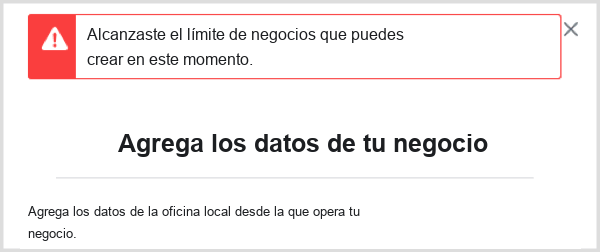
"Alcanzaste el límite de negocios que puedes crear en este momento." No crees un portfolio comercial nuevo: elegí el que ya tenés.
Meta dice que el nombre del negocio no es válido o ya está en uso. Escribí el nombre real de tu negocio, como aparece en tu sitio web o en tus redes.
Meta te pide un sitio web y no tenés. Usá la dirección de tu centro de ayuda de Helpium, o el link a la página de Instagram o Facebook de tu negocio. "El enlace que ingresaste no es válido." quiere decir que la dirección tiene un error: copiala del navegador.
Meta dice que no tenés permiso, o que no sos administrador de la página. Conectá WhatsApp con la cuenta de Facebook de quien es dueño del portfolio comercial. Ser administrador no siempre alcanza: el dueño puede darte acceso a la cuenta de WhatsApp en la Configuración del negocio de Meta, en Usuarios, después Asignar activos.
Un aviso sobre cuentas publicitarias restringidas, una cuenta de pagos desactivada o una cuenta de WhatsApp restringida. Meta bloqueó algo de tu negocio. Resolvelo o apelalo primero en el Servicio de ayuda para empresas de Meta (Business Support Home) y después conectá de nuevo.
Tu número de teléfono
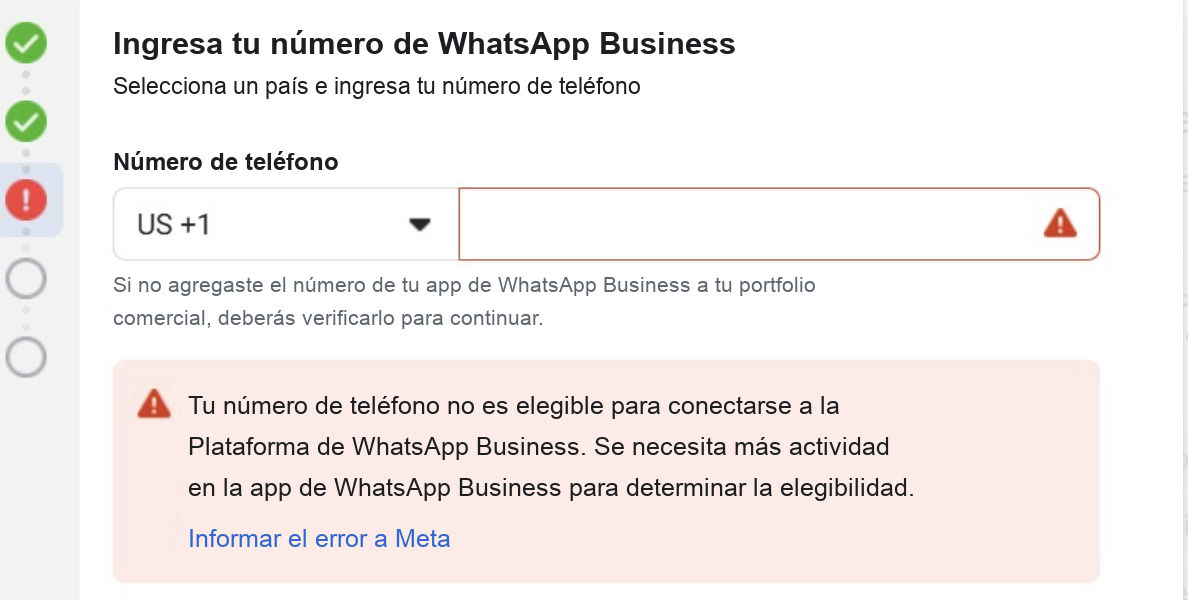
"Tu número de teléfono no es elegible para conectarse a la Plataforma de WhatsApp Business." con "Se necesita más actividad en la aplicación de WhatsApp Business para determinar la elegibilidad." Esto pasa solo cuando seguís usando la app de WhatsApp Business: Meta quiere ver más uso de ese número en la app antes de aceptarlo. Seguí usando el número en la app de WhatsApp Business y probá de nuevo más adelante. Meta no dice cuánto tarda, y no hay una revisión que puedas pedir.
Si no podés esperar: conectá otro número que no esté en WhatsApp, verificado por SMS o llamada. Funciona en Helpium enseguida, pero ese número pasa a usarse solo desde Helpium, no desde la app.
"Este número todavía no se puede conectar." Lo mismo: seguí usándolo en la app y probá más adelante, o ingresá otro número.
Meta te pide actualizar la app de WhatsApp Business. Actualizala desde la tienda de tu celular y probá de nuevo.
"Esta función no está disponible para números de esta región." Seguir usando la app todavía no está disponible en tu país. Usá un número que no esté en WhatsApp, verificado por SMS o llamada.
"Este número ya está registrado en WhatsApp." El número está en el WhatsApp común, no en WhatsApp Business. Pasalo a la app de WhatsApp Business (tus chats se pasan con él) y probá de nuevo. No borres la cuenta.
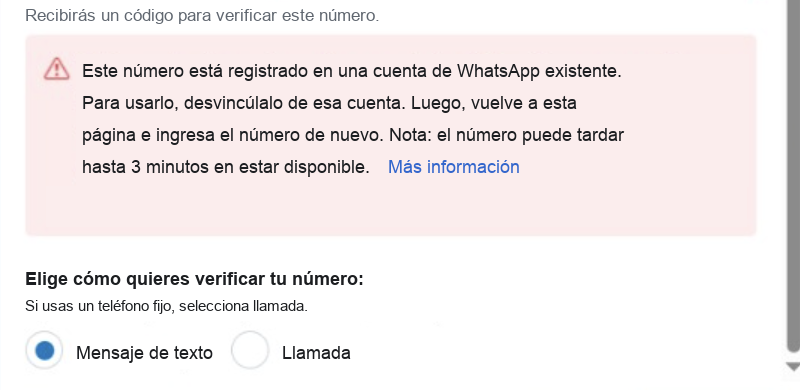
"Este número está registrado en una cuenta de WhatsApp existente. Para usarlo, desvincúlalo de esa cuenta." Algo más sigue usando el número. Revisá esto en orden:
- El número está vinculado a una página de Facebook o a Instagram (lo más común). En la app de WhatsApp Business andá a Ajustes, Herramientas para la empresa, Facebook e Instagram y desvinculá los dos. En tu página de Facebook, abrí Configuración, Cuentas vinculadas y fijate que WhatsApp diga que no está conectado. Después esperá 3 minutos e ingresá el número de nuevo.
- Quedó una cuenta de WhatsApp vieja del negocio en Meta. En Meta Business Suite, andá a Configuración, Cuentas, Cuentas de WhatsApp y quitá la que tiene este número.
- Querías seguir usando la app pero Meta te pide un código. Volvé atrás y elegí seguir usando la app de WhatsApp Business.
No borres tu cuenta de WhatsApp para arreglar esto: perderías la app en ese número.
"El número de teléfono ya está vinculado a una página de Facebook." Volvé al paso del portfolio comercial y elegí el que tiene esa página, o desvinculá el número de la página en Meta Business Suite (Configuración, después Cuentas) y probá de nuevo.
Meta dice que el número no está asociado al negocio que elegiste, o que está en un portfolio que no administrás. Elegí el portfolio comercial que tiene este número, o pedile acceso a su administrador.
Meta dice que el número ya está registrado en el producto, o que desconectes tu plataforma comercial. El número está conectado a otra plataforma. En la app de WhatsApp Business andá a Ajustes, Cuenta, Business Platform, tocá Desconectar, esperá 15 minutos y probá de nuevo. Si otro proveedor todavía factura tu número, pedile que lo libere.
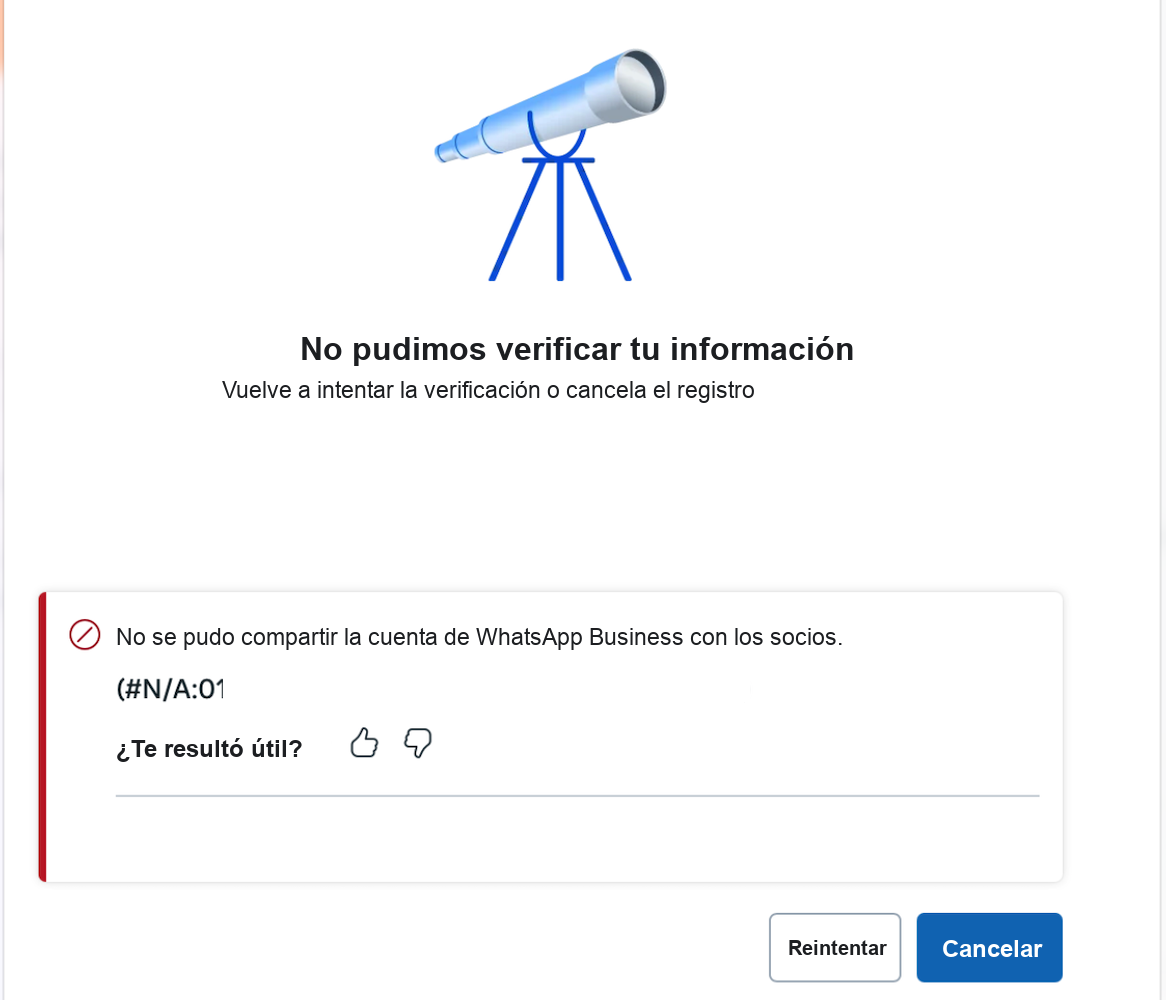
"La empresa ya comparte esta cuenta de WhatsApp Business con un socio." o "No se pudo compartir la cuenta de WhatsApp Business con los socios." Lo mismo: desconectá la otra plataforma desde Business Platform en la app, esperá 15 minutos y conectá de nuevo. Si sigue pasando, revisá en la Configuración del negocio de Meta, en Cuentas de WhatsApp, que ningún otro socio tenga todavía esa cuenta.
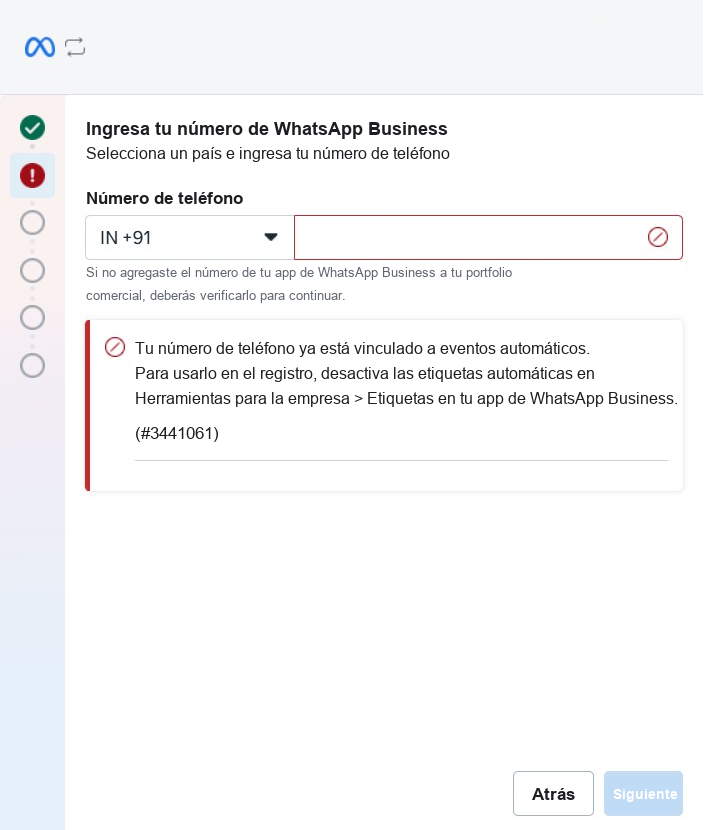
"Tu número de teléfono ya está vinculado a eventos automáticos." En la app de WhatsApp Business andá a Herramientas para la empresa, Etiquetas y desactivá las Etiquetas automáticas, y probá de nuevo.
Un aviso sobre la bandeja de entrada de Meta Business Suite o un agente de IA de Meta. El número está vinculado a otra herramienta de Meta. En la app, desconectalo en Business Platform, y quitá el agente de IA de Meta si configuraste uno. Esperá unos minutos y probá de nuevo.
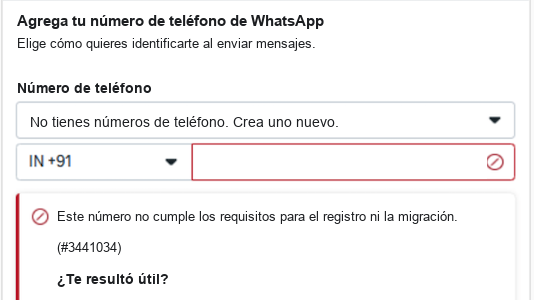
"Este número de teléfono no cumple los requisitos para el registro ni la migración." Suele venir de alguna de estas, así que revisalas en orden: el número sigue vinculado a la bandeja de entrada de Meta Business Suite (desconectala en Business Platform en la app), tu cuenta de Facebook o Instagram está vinculada al número (desvinculala en la app y en la página), o la cuenta de WhatsApp pertenece a un portfolio comercial que no controlás del todo.
"Este número tiene activada la verificación en dos pasos." Desactivala en la app de WhatsApp Business (Ajustes, Cuenta, Verificación en dos pasos), o con el link del mensaje, y probá de nuevo. Podés volver a activarla cuando estés conectado.
Meta dice que el número se eliminó, se está eliminando o todavía se está desconectando de una conexión anterior. Esperá: desconectar puede tardar más de un día. Si el número se usó antes con otra plataforma, Meta puede pedir unas semanas de uso en la app de nuevo.
"Este número está bloqueado en WhatsApp" o "El número de teléfono ingresado no es válido." Revisá que pusiste el código de país y el número completo. Si está bloqueado, usá otro número.
Meta dice que ya vinculaste la cantidad máxima de números. Un negocio nuevo puede agregar dos números hasta que Meta lo verifique. Usá un número que ya conectaste, o quitá uno que no uses.
Códigos por SMS o llamada
Te aparece una pantalla para un código de seis dígitos cuando querías seguir usando la app. Meta tomó el camino de los números que no están en WhatsApp. No ingreses ningún código: cerrá la ventana, actualizá la app y empezá de nuevo, eligiendo seguir usando la app de WhatsApp Business.
"No pudimos enviar un mensaje de texto a este número." Elegí recibir el código por llamada. Los teléfonos fijos solo lo reciben por llamada.
Meta dice que pediste demasiados códigos o que lo intentaste demasiadas veces. Esperá el tiempo que muestra Meta antes de volver a pedirlo.
El código QR
El código QR venció o no se escanea. Cerrá la ventana y empezá de nuevo para tener uno nuevo. Actualizá la app y escaneá desde la app de WhatsApp Business (Conectar en el mensaje de Facebook, o Ajustes, Cuenta, Business Platform), no desde la cámara del celular.
"No se pudo escanear el código QR." Meta limitó tu cuenta comercial. Revisá el Servicio de ayuda para empresas de Meta y probá de nuevo.
Se cerró la sesión en tus otros dispositivos. Es normal: al conectar se cierran los dispositivos vinculados (WhatsApp Web, la app de escritorio). Volvé a iniciar sesión en ellos. WhatsApp para Windows no funciona con un número conectado.
Después de conectar
Meta dijo que salió bien pero el número no aparece en Helpium. Esperá unos minutos y recargá la página. No empieces la conexión varias veces seguidas: cada intento puede dejar una cuenta a medio hacer que traba el siguiente.
Se desconectó solo. Abrí la app de WhatsApp Business al menos una vez cada 14 días, y no la desinstales.
Algo funciona en la app pero no en Helpium. En un número que seguís usando en la app, Meta no permite grupos, llamadas, mensajes temporales o de una sola visualización, ni ubicación en tiempo real a través de la plataforma.
"Algo salió mal"
"Algo salió mal." sin más detalle es un problema temporal de Meta. Esperá unos minutos y probá de nuevo. Si sigue pasando, mandale una captura al asistente.
Guías relacionadas
¿Fue útil este artículo?